AI動画の作り方は、「①目的とツールを決める→②テキストや画像から生成→③編集で整える→④音声・字幕を足す→⑤公開」という5ステップに集約できます。初めての方でも、無料枠を使えば30分ほどで1本仕上げられます。難しそうに見える正体は「ツール選びの迷い」と「プロンプトの曖昧さ」の2つで、ここを押さえれば再生成の無駄が一気に減ります。
この記事は、SNS用の短尺からアバター解説まで複数のツールを実際に触ってきた経験をもとに、料金・無料枠・著作権の注意まで含めて「迷わず1本完成させる」ことをゴールにまとめました。読み終えるころには、あなたの用途に合うツールと手順がはっきりします。
AI動画作りで最初に決めるべきは「ツール」ではなく「目的(尺・用途・出し先)」です。目的が決まればツールは自動的に絞れます。
まず結論|AI動画は「目的→生成→編集→公開」の5ステップで作る
結論として、AI動画は目的決め・生成・編集・音声字幕・公開の5ステップで作ります。初心者はまず無料枠のあるツールで1本通すのが最短です。
AI動画と一口に言っても、作り方は大きく3系統に分かれます。自分の用途がどれかを最初に見極めると、ツール選びで迷いません。
| 系統 | 何ができるか | 代表ツール | 向いている用途 |
|---|---|---|---|
| テキスト/画像→動画(生成系) | 文章や画像から映像を生成 | Runway、Luma、Kling、Veo、Sora | SNS短尺、イメージ映像、CM風 |
| アバター/読み上げ系 | 人物アバターが台本を喋る | HeyGen、Synthesia、Vrew | 解説、社内研修、商品説明 |
| 編集/自動化系 | 素材を自動でつなぎ字幕付け | CapCut、Canva、Vrew | 切り抜き、まとめ、字幕動画 |
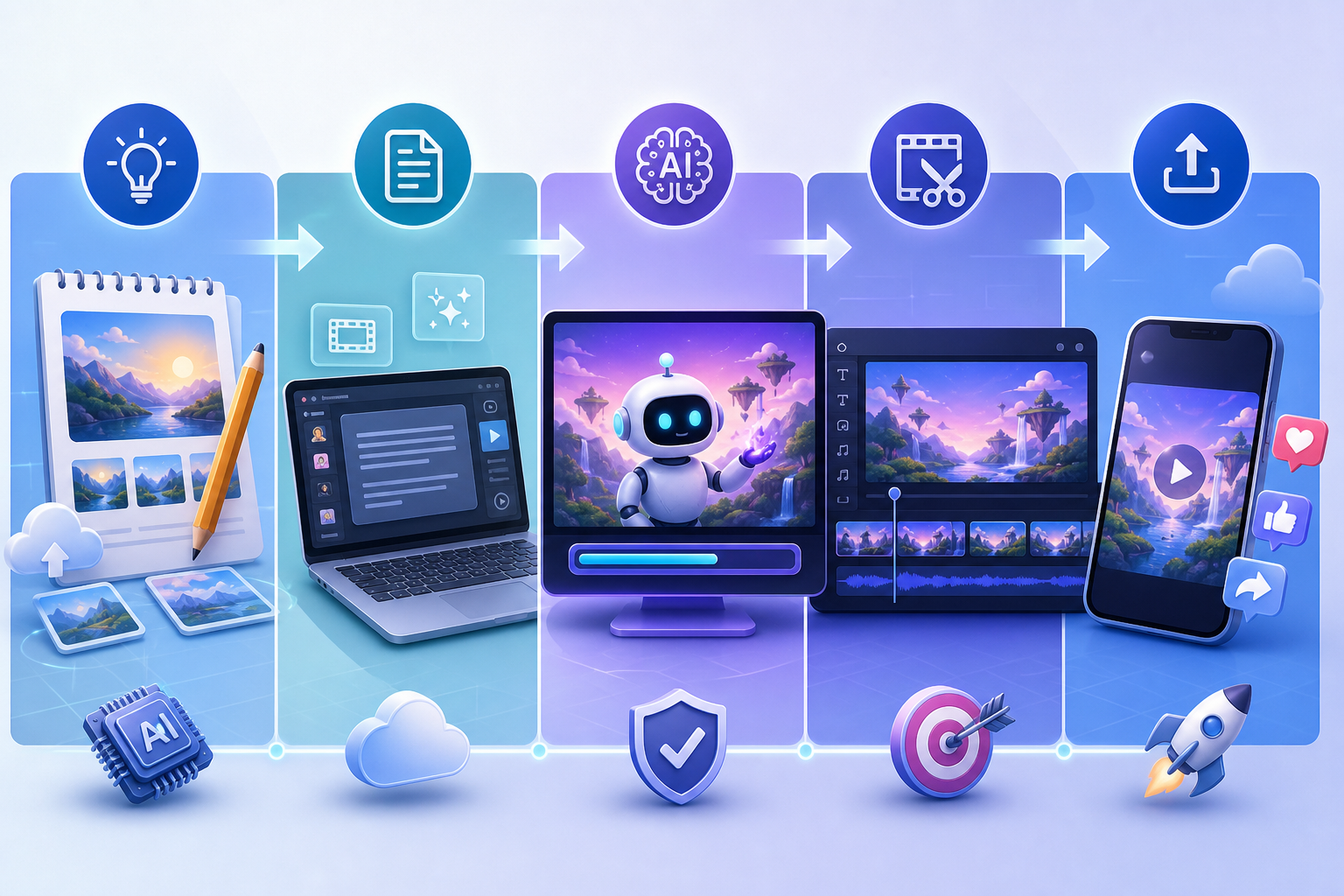
基本の流れは次の5ステップです。
- 目的を1行で決める:「30秒・Instagram用・新商品の紹介」のように尺/出し先/内容を明文化します。
- 生成する:テキストや画像をツールに入力し、数秒〜十数秒のクリップを作ります。
- 編集で整える:不要部分のカット、つなぎ、色味の調整を行います。
- 音声・字幕を足す:ナレーション、BGM、テロップを乗せます。
- 書き出して公開する:出し先の推奨サイズ(縦9:16、横16:9など)で書き出します。
最初の1本は、凝らずに「10秒のクリップ1本+字幕」程度で十分です。完成体験を1回作ると、2本目以降の精度が一気に上がります。
無料枠は各社にありますが、生成回数や解像度、商用利用の可否に制限があるのが一般的です。まず無料枠で操作に慣れ、用途が固まってから課金するのが堅実です。
つまずく主な原因を深掘り|なぜ「思った動画にならない」のか
思った動画にならない主な原因は、「目的の曖昧さ」「プロンプト不足」「ツールのミスマッチ」「素材の質」「尺・比率の設定ミス」の5つに集約されます。多くは設定で防げます。
初心者が「AIに任せたのに微妙」と感じる場面を分解すると、技術力ではなく前段の準備不足が原因であることがほとんどです。順に見ていきます。
1. 目的が曖昧なまま生成している 「かっこいい動画」では、AIは何を作ればいいか判断できません。尺・用途・トーン・出し先を決めずに生成すると、毎回ブレた結果が返ってきて再生成のクレジットを浪費します。
2. プロンプトが短すぎる/具体性がない 生成系AIは、被写体・動き・カメラワーク・光・スタイルを言語化するほど安定します。「猫」より「窓辺で眠る白猫、ゆっくりズームイン、午後の柔らかい逆光、シネマティック」のほうが意図に近づきます。
3. ツールが用途に合っていない 人がしゃべる解説動画を生成系AIで作ろうとすると、口の動きや一貫性で苦戦します。逆に、抽象的なイメージ映像をアバター系で作るのも非効率です。用途とツールの系統を合わせるだけで成功率が変わります。
4. 入力素材の質が低い 画像から動画化する場合、元画像の解像度や構図が結果を大きく左右します。ぼやけた素材からは、ぼやけた動画しか生まれません。
5. 尺・アスペクト比の初期設定ミス 縦型SNSに16:9で書き出して上下が切れる、長尺を狙って破綻する、といった失敗は設定で防げます。
生成回数に応じてクレジット(課金)を消費するツールが多く、「とりあえず連打」は費用がかさみます。1回の生成前にプロンプトと設定を見直す習慣が、結果的に最安です。
これらは才能ではなく手順の問題です。次章で、自分のつまずきがどのタイプかを切り分けます。
原因別の見分け方|あなたの詰まりはどのタイプか
自分の詰まりは、「出力を見て何がズレているか」で素早く切り分けられます。被写体ズレなら目的、動きの破綻ならプロンプト、口元の不自然さならツール選びが原因です。
症状から原因を逆引きできるよう、チェックリストにまとめました。当てはまる項目から対処します。
| 症状(出力の状態) | 主な原因 | 最初に直す場所 |
|---|---|---|
| 毎回テーマがブレる | 目的・指示の曖昧さ | プロンプトに尺/用途/トーンを明記 |
| 被写体や背景が崩れる | プロンプト不足・尺が長い | 描写を具体化、尺を短くする |
| 手・指・文字が破綻 | 生成系の苦手領域 | クローズアップを避ける/別カットで補う |
| 人物の口と音声が合わない | ツールのミスマッチ | アバター系(リップシンク対応)へ変更 |
| 画質が粗い・ぼやける | 元素材/解像度設定 | 高解像度素材・出力解像度を上げる |
| SNSで上下が切れる | 比率設定ミス | 9:16など出し先に合わせる |
切り分けの手順は次の通りです。
- 出力を1回だけ冷静に観察し、「何が」ズレているかを1つに絞ります。
- 上の表で症状→原因を特定します。
- 原因に対応する箇所だけを直し、再生成します(複数同時に変えない)。
- 改善したら、その変更を「自分用プロンプト雛形」に記録します。
ポイントは、一度に複数の変数を変えないことです。プロンプトと設定を同時にいじると、何が効いたか分からず、改善が運頼みになります。1要素ずつ検証すると、3〜4回の生成で狙いに近づきます。
「再生成で当てにいく」のではなく「1要素ずつ直して寄せる」。これがクレジット消費を抑えつつ品質を上げる最大のコツです。
なお、無料枠で品質に納得できない場合、それがツール固有の限界なのか設定の問題なのかは、別ツールの無料枠で同条件を試すと判別できます。
具体的な作り方5ステップ|無料枠から始める手順
ここでは無料枠から始める具体的な5ステップを解説します。テキスト/画像から動画を作る生成系を例に、初めてでも1本完成させられる手順に落とし込みます。
ステップ1:目的とツールを決める まず「尺・出し先・内容」を1行で決めます。例:「15秒・TikTok用・カフェの新メニュー紹介」。生成系ならRunwayやLuma、Kling、Veoなどに無料枠があります。2026年初頭時点の目安として、生成系の有料プランは月額10〜30ドル前後、アバター系は無料で月数分・有料で月20〜30ドル前後が一般的ですが、料金と無料枠は頻繁に変わるため必ず公式で最新を確認してください。
ステップ2:プロンプト/素材を用意して生成する 生成系は次の5要素を盛り込むと安定します。
- 被写体(誰/何が)
- 動き(どう動く)
- カメラワーク(ズーム/パン/固定)
- 光と時間帯(逆光/朝/夜)
- スタイル(シネマティック/アニメ調/実写風)
画像から動かす場合は、高解像度で構図が明確な画像を用意します。1クリップは数秒〜十数秒が安定しやすく、長尺は分割生成が無難です。
ステップ3:編集で整える 生成したクリップを、CapCutやCanva、Vrewなどの無料エディタに取り込みます。やることは「不要部分のカット」「クリップのつなぎ」「色味の微調整」の3点で十分です。
ステップ4:音声・字幕を足す ナレーションが必要ならElevenLabsなどの音声合成、BGMはSunoやツール内蔵の著作権フリー音源を使います。字幕は自動文字起こしで生成し、誤変換だけ手直しします。字幕は無音再生されるSNSで視聴維持率を大きく左右します。
ステップ5:書き出して公開する 出し先に合わせた比率(縦9:16/横16:9/正方形1:1)とフルHD以上で書き出します。サムネイルとタイトルも忘れずに用意します。
「目的1行→5要素プロンプト→3点だけ編集→字幕必須→比率を合わせて書き出し」。この型を1度通せば、2本目からは15〜20分で作れるようになります。
最初は完璧を狙わず、まず公開まで通すことを優先してください。
用途別ケースの作り方|SNS・広告・解説・アバター
用途別では、SNS短尺は生成系+字幕、広告は画像起点、解説はアバター系、まとめ系は編集自動化と、目的ごとに最適な作り方が異なります。
ここでは代表的な4ケースで、現実的な作り方を示します。
ケース1:SNS短尺(TikTok/Reels/Shorts) 縦9:16で10〜30秒。生成系で印象的な数カットを作り、字幕とテンポの良いカット割りで仕上げます。冒頭2秒で結論や引きを見せるのが鉄則です。BGMはトレンド音源より、まずは著作権フリーで安全に始めるのが無難です。
ケース2:商品・サービス広告 商品画像を起点に画像→動画化すると、実物と乖離しにくく安全です。生成系で完全にゼロから作ると、実在しない仕様を映してしまうリスクがあります。広告は誇大表現と事実不一致が最大のリスクなので、生成物が実物と一致しているか必ず確認します。
ケース3:解説・ハウツー動画 台本を喋らせたいなら、HeyGenやSynthesiaなどのアバター系が向いています。台本を入力し、アバターと声を選ぶだけで、リップシンク付きの解説動画が作れます。社内研修やマニュアルにも有効です。
ケース4:まとめ・切り抜き系 既存の素材や文章を再構成するタイプは、Vrewのようなテキストベース編集が効率的です。文字起こしを編集する感覚で、不要部分を削るだけで動画が整います。
| 用途 | 推奨系統 | 比率の目安 | 注意点 |
|---|---|---|---|
| SNS短尺 | 生成系+字幕 | 9:16 | 冒頭2秒で引く |
| 広告 | 画像起点の生成 | 用途依存 | 事実一致・誇大NG |
| 解説 | アバター系 | 16:9 | 台本の正確さ |
| まとめ | テキスト編集 | 16:9/9:16 | 引用元の権利 |
他人の動画・音楽・画像を素材に使う「まとめ系」は、著作権侵害になりやすい領域です。引用の要件を満たすか、権利クリアな素材かを必ず確認してください。
用途に合った系統を選ぶだけで、同じ労力でも完成度が変わります。
品質を上げて失敗を防ぐコツ|再生成コストを下げる
品質を上げる近道は、プロンプトの雛形化・1要素ずつの検証・素材の高解像度化の3つです。これだけで再生成回数(=コスト)が体感で半減します。
実際に運用していて効果が大きかったコツを、優先度順に挙げます。
1. プロンプト雛形を持つ 「被写体/動き/カメラ/光/スタイル」の5枠を埋めるテンプレを用意し、案件ごとに差し替えます。毎回ゼロから書くより速く、品質も安定します。
2. 1要素ずつ変えて検証する 前章でも触れた通り、変数を1つずつ動かすのが鉄則です。同時に複数いじると再現性が失われ、良い結果を二度と出せなくなります。
3. 短く作って後でつなぐ 長尺を一発生成せず、数秒のクリップを複数作って編集でつなぐと、破綻が減り修正も局所的に済みます。
4. 素材は高解像度で用意する 画像起点なら元画像の質が上限を決めます。書き出しもフルHD以上にして、SNS圧縮後の劣化を見込みます。
5. 無料枠で「型」を固めてから課金する ツールの癖は無料枠で十分つかめます。自分の用途で安定して成果が出るツールを見極めてから有料化すると、無駄な月額を防げます。
6. 著作権フリーの音源・素材を標準にする BGMや効果音は、ツール内蔵のライセンスクリア素材や明確に許諾された音源を基本にします。
「作り直す回数を減らす」ことが、AI動画における最大のコスト削減です。プロンプト雛形と1要素検証の2つだけでも、まず導入してみてください。
これらは特別な機材も知識も不要で、今日から取り入れられます。品質は才能ではなく手順の蓄積で上がります。
専門家・公的情報の見解|著作権と表示のルール
AI動画では、著作権・肖像権・AI生成であることの表示が重要論点です。商用利用や公開の前に、最低限の法的・規約上の確認をおすすめします。
日本の著作権法では、AIが生成したコンテンツの著作物性や、学習・生成段階の権利関係について議論が続いています。文化庁は「AIと著作権」に関する考え方を公表しており、生成物が既存著作物に依拠・類似する場合は侵害となり得ると整理しています。
既存の著作物との類似性・依拠性が認められる場合には、AI生成物であっても著作権侵害となり得る——文化庁「AIと著作権に関する考え方」の趣旨
また、各プラットフォームの動向も無視できません。主要SNSや動画サービスは、AI生成・加工コンテンツに「AI使用」のラベル表示を求める方向に進んでいます。実在の人物や出来事を誤認させる映像は、規約違反や法的リスクに直結します。
実務で押さえるべき確認事項は次の通りです。
- 生成物が既存作品に酷似していないか確認する。
- 実在の人物の顔・声を無断で使わない(肖像権・パブリシティ権)。
- ツールの利用規約で商用利用の可否を確認する(無料枠は商用不可の場合あり)。
- 出し先のプラットフォームでAI表示ラベルが必要か確認する。
- 広告では景品表示法など、誇大・誤認表示の規制を守る。
本記事は一般的な情報提供であり、法的助言ではありません。商用・大規模な公開を行う場合や判断に迷う場合は、最新の公的情報(文化庁・各省庁)や専門家への確認を強くおすすめします。
ルールは変化が速い領域です。「最新の公式情報を都度確認する」姿勢そのものが、最大のリスク管理になります。
やってはいけないNG対応|アカウント停止・炎上を避ける
NG対応の核は、他者の権利侵害・事実誤認の拡散・規約違反の3つです。これらはアカウント停止や信用失墜に直結するため、絶対に避けます。
陥りがちな失敗を、避けるべき理由とセットで挙げます。
1. 実在の人物を無断でAI再現する 有名人や知人の顔・声を許可なく生成・加工するのは、肖像権・パブリシティ権の侵害に当たり得ます。なりすましは法的・倫理的に重大なリスクです。
2. 他人の動画・音楽を無断流用する 「まとめ」「切り抜き」名目でも、権利者の許諾がなければ著作権侵害になり得ます。著作権フリーや正規許諾の素材を使ってください。
3. 事実と異なる映像で誤認させる 起きていない出来事を本物のように見せる映像は、偽情報の拡散につながり、規約違反・炎上の原因になります。フェイク的演出と分かる文脈や表示を欠かさないことが重要です。
4. 無料枠の商用不可を見落として広告利用する 規約で商用利用が禁止された出力をビジネスに使うと、規約違反になります。商用なら商用可のプランを選びます。
5. クレジット節約のため雑な大量生成をする 品質を詰めずに連打すると、費用がかさむうえ低品質な動画を量産してしまい、結果的に時間も信頼も失います。
6. AI表示ラベルを意図的に隠す 表示が求められる場面で隠すと、規約違反や視聴者の不信を招きます。透明性は中長期の信頼につながります。
「権利を侵さない・誤認させない・規約を守る」。この3原則を守るだけで、AI動画の大きなトラブルはほぼ回避できます。短期の手間を惜しまないことが、長く活動を続ける条件です。
楽をするためのAIですが、確認の手間まで省くと逆に大きな代償を払います。ここだけは丁寧に進めてください。
よくある質問
Q1. AI動画は完全無料で作れますか? A. 無料枠だけでも1本作ることは可能です。多くのツールに無料クレジットがあり、編集や字幅もCapCut・Canva・Vrewの無料機能で対応できます。ただし無料枠は生成回数・解像度・商用利用に制限があるため、本格運用では有料化の検討が現実的です。
Q2. 初心者はどのツールから始めるべきですか? A. 用途で選ぶのが正解です。SNS短尺なら生成系(Runwayやluma、Klingなど)の無料枠、人が喋る解説ならアバター系(HeyGenなど)が始めやすいです。まずは無料枠で1本通し、操作と仕上がりを確かめてから絞り込みましょう。
Q3. 1本作るのにどれくらい時間がかかりますか? A. 慣れれば15〜30分が目安です。最初の1本は手順に慣れる分やや時間がかかりますが、プロンプト雛形を持ち、短いクリップをつなぐ方式にすると、2本目以降は大幅に短縮できます。
Q4. AIで作った動画を商用利用・収益化してよいですか? A. ツールの規約と権利確認が前提です。商用可のプランを選び、既存作品との類似や実在人物の無断使用がないかを確認してください。プラットフォームのAI表示ルールや、広告なら誇大表示規制にも従う必要があります。
Q5. 思った通りの動画にならないときはどうすれば? A. 1要素ずつ直して再生成してください。プロンプトに被写体・動き・カメラ・光・スタイルを具体的に書き、尺を短くするのが基本です。複数を同時に変えず、効いた変更を雛形に記録すると、数回で狙いに近づきます。